Vision board na tela de bloqueio do iPhone: a configuração que faz você olhar
Como colocar um vision board na tela de bloqueio do iPhone no tamanho certo, adicionar um widget e impedir que em uma semana ele vire cenário.
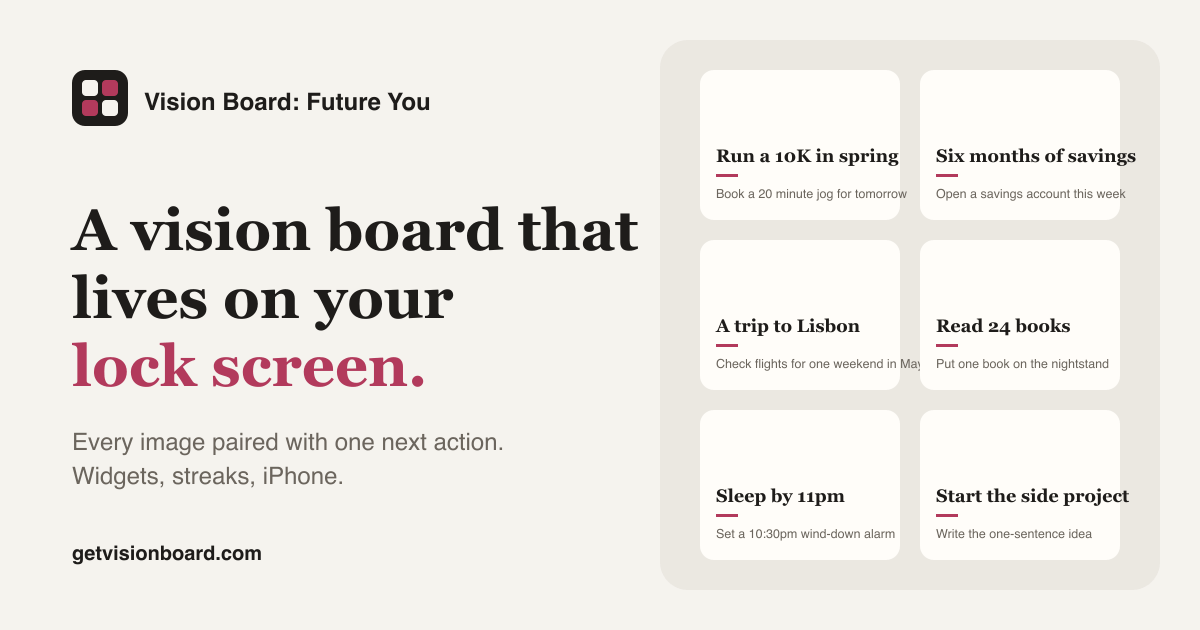
A tela de bloqueio é a superfície mais vista que você possui. As estimativas de quantas vezes olhamos o celular vão de uns 60 a mais de 140 por dia, e cada uma dessas olhadas começa na tela de bloqueio. Um vision board ali recebe mais atenção numa semana do que um quadro emoldurado recebe num ano. O detalhe é que a tela de bloqueio tem um relógio, uma pilha de notificações e dois botões no caminho, então um quadro colado sem ajuste parece cortado e acaba ignorado. Esta é a configuração que funciona.
Ajuste a imagem para o seu iPhone, não para o Instagram
Uma imagem quadrada ou em 4:5 vai ser ampliada até preencher a tela e você perde as bordas. Exporte na proporção da própria tela, mais ou menos 9:19,5. Os tamanhos comuns são 1179x2556 pixels para os modelos de 6,1 polegadas e 1290x2796 para os de 6,7 polegadas; modelos antigos e menores ficam perto o bastante para o mesmo arquivo funcionar. O app para iPhone exporta no tamanho do aparelho em que roda; o criador gratuito exporta uma grade vertical que você pode recortar no Fotos.
Deixe livres o quinto de cima e o oitavo de baixo
O relógio e a data ocupam cerca de 20 por cento do topo da tela de bloqueio, e os botões de lanterna e câmera mais a barra de deslizar ocupam 12 por cento da base. Tudo o que você colocar ali fica coberto ou ilegível. Ponha o quadro nos 70 por cento do meio e coloque o bloco que você mais precisa ver na fileira central, na altura dos olhos quando dá aquela olhada rápida no celular.
Defina só na tela de bloqueio, não nas duas
Abra o Fotos, escolha a imagem, toque em Compartilhar e depois em Usar como papel de parede. Não dê zoom; a exportação já está no tamanho certo. Toque em Adicionar e depois em Personalizar tela de início. Escolha uma tela de início lisa ou desfocada em vez do quadro. Um quadro atrás dos ícones dos apps é ruído; um quadro atrás do relógio é uma mensagem.
Desligue o efeito de profundidade e agrupe as notificações
A partir do iOS 16, o relógio pode ficar atrás do assunto do papel de parede se o efeito de profundidade estiver ligado. Segure a tela de bloqueio, toque em Personalizar, toque no menu de três pontos e desligue Efeito de profundidade, senão o relógio pode esconder um bloco. Depois pense em quais notificações você realmente quer empilhadas em cima do quadro. Resumos entregues em horários fixos mantêm o quadro visível na maior parte do dia.
Adicione um widget que muda o que você vê
Uma imagem parada fica invisível em umas duas semanas. A solução é rotação. Na tela de início, segure, toque em Adicionar widget e escolha um que alterne imagens. O app para iPhone mostra um bloco diferente a cada atualização, com a próxima ação embaixo; o widget de Fotos da Apple também pode embaralhar um álbum se você salvar cada bloco como foto. O ponto é que a meta ao lado da sua agenda às 9 da manhã seja outra às 3 da tarde.
Dê a cada bloco uma próxima ação, senão é papel de parede
Uma foto de linha de chegada não faz você correr. A pesquisa da psicóloga Gabriele Oettingen mostrou que quem só imaginava um resultado positivo se esforçava menos do que quem também encarava o obstáculo e fazia um plano. A versão prática para a tela de bloqueio: cada bloco carrega uma ação que você consegue fazer esta semana, em uma linha, embaixo da imagem. Quando você olha o celular às 7 da manhã, a frase que lê é marcar os 20 minutos de corrida, não uma foto de outra pessoa correndo.
Monte um quadro nesse formato com o criador gratuito; o modelo de fitness abre com doze blocos já escritos como meta mais próxima ação.
Renove o quadro com calendário
Mude alguma coisa a cada duas ou três semanas: o estilo, a ordem dos blocos ou a fileira de cima. Cada mudança zera o relógio da habituação. Uma vez por mês, troque os blocos cujas metas avançaram e reescreva as próximas ações. O quadro deveria estar diferente na primavera do que estava em janeiro; se não estiver, deixou de ser um plano.
O que o app acrescenta a um papel de parede comum
Tudo acima dá para fazer com uma imagem e o Fotos. O app tira o atrito: um quadro exportado no tamanho do seu aparelho com um toque, widgets que giram os blocos com as próximas ações, uma sequência que percebe quando você para e um lembrete diário que mostra uma próxima ação em vez de uma foto. Se a configuração manual funciona para você, mantenha. Se o quadro vive voltando para a pasta, o app existe para isso.
Main claim: Um vision board na tela de bloqueio funciona quando tem o tamanho do celular, não fica embaixo do relógio, é renovado a cada poucas semanas e carrega uma próxima ação em cada bloco.
Baixar o app
Seu quadro na tela de bloqueio e nos widgets, cada imagem com uma próxima ação, uma sequência para não parar. 7 dias grátis no iPhone.
Baixar o appOu comece grátis no criador web →Perguntas frequentes
Qual o tamanho certo de um vision board para a tela de bloqueio do iPhone?
A resolução nativa do seu modelo, por exemplo 1179x2556 para o iPhone 15 de 6,1 polegadas ou 1290x2796 para os modelos de 6,7 polegadas. Deixe o texto importante fora dos 20 por cento superiores, onde fica o relógio, e dos 12 por cento inferiores, embaixo dos botões de lanterna e câmera.
Um widget de vision board pode mudar ao longo do dia?
Pode. Widgets da tela de início conseguem alternar imagens numa linha do tempo; o iOS atualiza a cada 15 a 60 minutos, mais ou menos. O app Vision Board: Future You mostra um bloco diferente a cada atualização. O widget de Fotos da Apple também pode embaralhar um álbum.
Por que parei de reparar no papel de parede da tela de bloqueio?
Habituação. Depois de algumas semanas qualquer imagem parada vira cenário. Mude a ordem dos blocos, o estilo ou a fileira de cima a cada duas ou três semanas, e use um widget que gire os blocos para a meta que você vê continuar mudando.