Vision board en la pantalla de bloqueo del iPhone: la configuración que sí miras
Cómo poner un vision board en la pantalla de bloqueo del iPhone con el tamaño correcto, añadir un widget y evitar que en una semana se vuelva decorado.
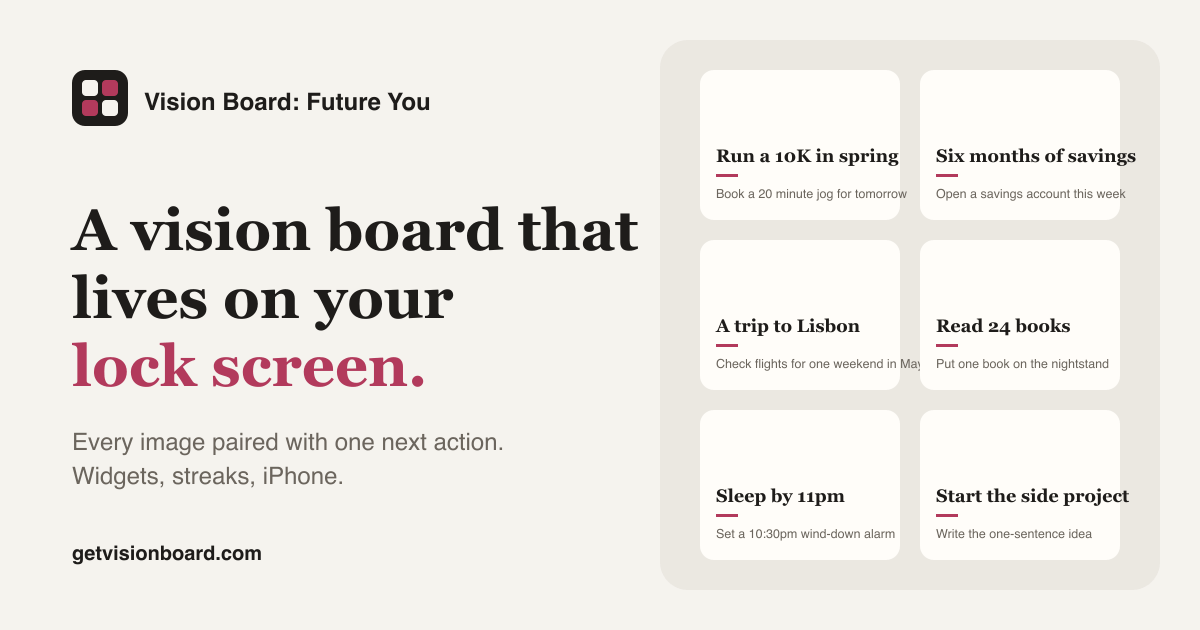
La pantalla de bloqueo es la superficie más vista que posees. Las estimaciones de cuántas veces miramos el móvil van de unas 60 a más de 140 al día, y cada una de esas miradas empieza en la pantalla de bloqueo. Un vision board ahí recibe más atención en una semana que una lámina enmarcada en un año. La pega es que la pantalla de bloqueo tiene un reloj, una pila de notificaciones y dos botones en medio, así que un tablero pegado sin más parece recortado y acaba ignorado. Esta es la configuración que funciona.
Ajusta la imagen a tu iPhone, no a Instagram
Una imagen cuadrada o en 4:5 se ampliará hasta llenar la pantalla y perderás los bordes. Exporta en la proporción propia de la pantalla, más o menos 9:19,5. Los tamaños habituales son 1179x2556 píxeles para los modelos de 6,1 pulgadas y 1290x2796 para los de 6,7 pulgadas; los modelos antiguos y más pequeños están lo bastante cerca como para que sirva el mismo archivo. La app de iPhone exporta al tamaño del dispositivo en el que corre; el creador gratuito exporta una cuadrícula vertical que puedes recortar en Fotos.
Deja libres el quinto superior y el octavo inferior
El reloj y la fecha ocupan aproximadamente el 20 por ciento superior de la pantalla de bloqueo, y los botones de linterna y cámara más la barra de deslizar ocupan el 12 por ciento inferior. Todo lo que pongas ahí quedará tapado o ilegible. Coloca el tablero en el 70 por ciento central y pon la casilla que más necesitas ver en la fila del medio, a la altura de los ojos cuando echas un vistazo al móvil.
Ponlo solo en la pantalla de bloqueo, no en ambas
Abre Fotos, elige la imagen, toca Compartir y luego Usar como fondo de pantalla. No hagas zoom; la exportación ya tiene el tamaño correcto. Toca Añadir y después Personalizar pantalla de inicio. Elige una pantalla de inicio lisa o desenfocada en lugar del tablero. Un tablero detrás de los iconos de las apps es ruido; un tablero detrás del reloj es un mensaje.
Desactiva el efecto de profundidad y agrupa las notificaciones
Desde iOS 16, el reloj puede quedar detrás del sujeto del fondo si el efecto de profundidad está activado. Mantén pulsada la pantalla de bloqueo, toca Personalizar, toca el menú de tres puntos y desactiva Efecto de profundidad, o el reloj podría tapar una casilla. Luego piensa qué notificaciones quieres de verdad apiladas encima del tablero. Los resúmenes programados a horas fijas mantienen el tablero visible la mayor parte del día.
Añade un widget que cambie lo que ves
Una imagen fija se vuelve invisible en unas dos semanas. La solución es la rotación. En la pantalla de inicio, mantén pulsado, toca Añadir widget y elige uno que recorra imágenes. La app de iPhone muestra una casilla distinta en cada actualización con su próxima acción debajo; el widget de Fotos de Apple también puede mezclar un álbum si guardas cada casilla como foto. La clave es que la meta que ves junto al calendario a las 9 de la mañana sea otra a las 3 de la tarde.
Da a cada casilla una próxima acción, o será decorado
Una foto de una línea de meta no te hace correr. La investigación de la psicóloga Gabriele Oettingen encontró que quienes solo imaginaban un resultado positivo se esforzaban menos que quienes además se enfrentaban al obstáculo y hacían un plan. La versión práctica para la pantalla de bloqueo: cada casilla lleva una acción que puedes hacer esta semana, en una línea, debajo de la imagen. Cuando miras el móvil a las 7 de la mañana, la frase que lees es apuntar los 20 minutos de trote, no una foto de otra persona corriendo.
Monta un tablero en ese formato con el creador gratuito; la plantilla de fitness se abre con doce casillas ya escritas como meta más próxima acción.
Renueva el tablero con calendario
Cambia algo cada dos o tres semanas: el estilo, el orden de las casillas o la fila superior. Cada cambio reinicia el reloj de la habituación. Una vez al mes, sustituye las casillas cuyas metas avanzaron y reescribe las próximas acciones. El tablero debería verse distinto en primavera que en enero; si no, ha dejado de ser un plan.
Qué añade la app frente a un fondo de pantalla normal
Todo lo anterior se puede hacer con una imagen y Fotos. La app quita la fricción: un tablero exportado al tamaño de tu dispositivo con un toque, widgets que rotan las casillas con sus próximas acciones, una racha que nota cuando paras y un recordatorio diario que muestra una próxima acción en lugar de una foto. Si la configuración manual te funciona, quédate con ella. Si el tablero vuelve una y otra vez a la carpeta, para eso existe la app.
Main claim: Un vision board en la pantalla de bloqueo funciona cuando tiene el tamaño del móvil, no queda bajo el reloj, se renueva cada pocas semanas y lleva una próxima acción en cada casilla.
Descargar la app
Tu tablero en la pantalla de bloqueo y en widgets, cada imagen con una próxima acción, una racha para no soltarlo. 7 días gratis en iPhone.
Descargar la appO empieza gratis en el creador web →Preguntas frecuentes
¿Qué tamaño debe tener un vision board para la pantalla de bloqueo del iPhone?
La resolución nativa de tu modelo, por ejemplo 1179x2556 para el iPhone 15 de 6,1 pulgadas o 1290x2796 para los modelos de 6,7 pulgadas. Deja el texto importante fuera del 20 por ciento superior, donde está el reloj, y del 12 por ciento inferior, bajo los botones de linterna y cámara.
¿Puede un widget de vision board cambiar durante el día?
Sí. Los widgets de la pantalla de inicio pueden rotar imágenes en una línea de tiempo; iOS los actualiza cada 15 a 60 minutos aproximadamente. La app Vision Board: Future You muestra una casilla distinta en cada actualización. El widget de Fotos de Apple también puede mezclar un álbum.
¿Por qué dejé de fijarme en el fondo de mi pantalla de bloqueo?
Habituación. A las pocas semanas cualquier imagen fija se convierte en decorado. Cambia el orden de las casillas, el estilo o la fila superior cada dos o tres semanas, y usa un widget que rote las casillas para que la meta que ves siga cambiando.