Vision Board auf dem iPhone-Sperrbildschirm: so bleibt es sichtbar
So kommt ein Vision Board auf den iPhone-Sperrbildschirm: richtige Größe, nichts hinter der Uhr, ein Widget dazu, und wie es nach einer Woche nicht zur Tapete wird.
Der Sperrbildschirm ist die meistgesehene Fläche, die du besitzt. Schätzungen, wie oft Menschen aufs Handy schauen, reichen von etwa 60 bis über 140 Mal am Tag, und jeder dieser Blicke beginnt auf dem Sperrbildschirm. Ein Vision Board dort bekommt in einer Woche mehr Aufmerksamkeit als ein gerahmter Druck in einem Jahr. Der Haken: Auf dem Sperrbildschirm liegen eine Uhr, ein Stapel Mitteilungen und zwei Tasten im Weg. Ein unverändert eingefügtes Board wirkt beschnitten und wird ignoriert. Hier ist die Einrichtung, die funktioniert.
Schneide das Bild fürs iPhone zu, nicht für Instagram
Ein quadratisches oder 4:5-Bild wird gezoomt, bis es den Bildschirm füllt, und die Ränder gehen verloren. Exportiere im Seitenverhältnis des Displays, ungefähr 9:19,5. Die gängigen Größen sind 1179x2556 Pixel bei den 6,1-Zoll-Modellen und 1290x2796 bei den 6,7-Zoll-Modellen; ältere und kleinere Modelle liegen nah genug dran, dass dieselbe Datei funktioniert. Die iPhone-App exportiert in der Größe des Geräts, auf dem sie läuft; der kostenlose Maker exportiert ein Hochformat-Raster, das du in Fotos zuschneiden kannst.
Lass das obere Fünftel und das untere Achtel frei
Uhr und Datum belegen etwa die oberen 20 Prozent des Sperrbildschirms, Taschenlampe, Kamera und der Wischbalken die unteren 12 Prozent. Alles, was du dort platzierst, wird verdeckt oder unlesbar. Setz dein Board in die mittleren 70 Prozent und die Kachel, die du am dringendsten sehen musst, in die mittlere Reihe, auf Augenhöhe beim kurzen Blick aufs Handy.
Nur als Sperrbildschirm setzen, nicht für beide
Öffne Fotos, wähle das Bild, tippe auf Teilen und dann auf Als Hintergrund verwenden. Nicht zoomen; der Export ist bereits passend. Tippe auf Hinzufügen und dann auf Home-Bildschirm anpassen. Wähle einen schlichten oder unscharfen Homescreen statt des Boards. Ein Board hinter den App-Symbolen ist Rauschen; ein Board hinter der Uhr ist eine Botschaft.
Tiefeneffekt aus, Mitteilungen gebündelt
Ab iOS 16 kann die Uhr hinter dem Motiv des Hintergrunds liegen, wenn der Tiefeneffekt aktiv ist. Halte den Sperrbildschirm gedrückt, tippe auf Anpassen, dann auf das Menü mit den drei Punkten und schalte den Tiefeneffekt aus, sonst verdeckt die Uhr womöglich eine Kachel. Überleg dann, welche Mitteilungen du wirklich über dem Board gestapelt haben willst. Zusammenfassungen zu festen Zeiten halten das Board den größten Teil des Tages sichtbar.
Füge ein Widget hinzu, das wechselt, was du siehst
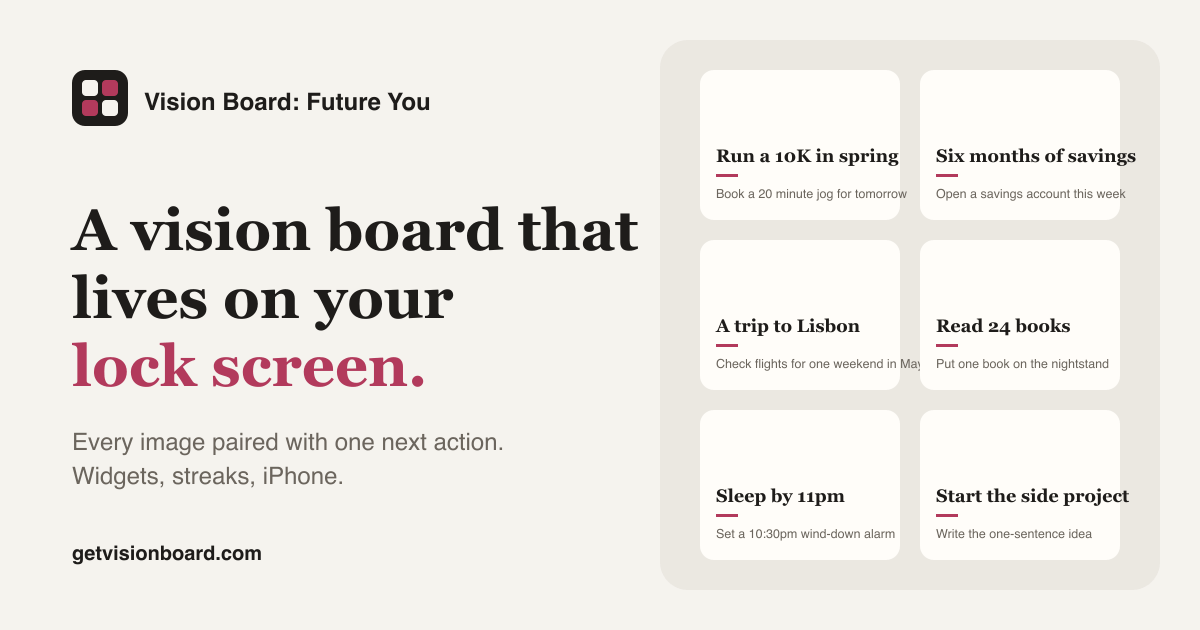
Ein statisches Bild wird nach etwa zwei Wochen unsichtbar. Die Lösung ist Rotation. Halte den Homescreen gedrückt, tippe auf Widget hinzufügen und wähle ein Widget, das Bilder durchwechselt. Die iPhone-App zeigt pro Aktualisierung eine andere Kachel mit dem nächsten Schritt darunter; Apples Fotos-Widget kann ebenfalls ein Album mischen, wenn du jede Kachel als Foto speicherst. Entscheidend ist, dass das Ziel neben deinem Kalender um 9 Uhr ein anderes ist als um 15 Uhr.
Gib jeder Kachel einen nächsten Schritt, sonst ist es Tapete
Ein Bild einer Ziellinie bringt dich nicht zum Laufen. Die Psychologin Gabriele Oettingen hat gezeigt, dass Menschen, die sich nur ein positives Ergebnis vorstellen, weniger Energie investieren als jene, die sich auch dem Hindernis stellen und einen Plan machen. Die praktische Version für den Sperrbildschirm: Jede Kachel trägt einen Schritt, den du diese Woche erledigen kannst, in einer Zeile unter dem Bild. Wenn du um 7 Uhr aufs Handy schaust, liest du den Satz 20 Minuten Joggen eintragen, nicht ein Foto von jemand anderem beim Laufen.
Bau ein Board in diesem Format mit dem kostenlosen Maker; die Fitness-Vorlage öffnet mit zwölf Kacheln, die bereits als Ziel plus nächster Schritt geschrieben sind.
Frische das Board nach Plan auf
Ändere alle zwei bis drei Wochen etwas: den Stil, die Reihenfolge der Kacheln oder die obere Reihe. Jede Änderung setzt die Gewöhnung zurück. Einmal im Monat ersetzt du Kacheln, deren Ziele sich bewegt haben, und schreibst die nächsten Schritte neu. Das Board sollte im Frühjahr anders aussehen als im Januar; wenn nicht, ist es kein Plan mehr.
Was die App gegenüber einem einfachen Hintergrund bringt
Alles oben geht mit einem Bild und der Fotos-App. Die App nimmt die Reibung raus: ein Board in Gerätegröße mit einem Tipp exportiert, Widgets, die die Kacheln mit ihren nächsten Schritten wechseln, eine Serie, die merkt, wenn du aufhörst, und eine tägliche Erinnerung, die einen nächsten Schritt statt eines Bildes zeigt. Wenn die manuelle Einrichtung für dich funktioniert, bleib dabei. Wenn das Board immer wieder im Ordner landet, dafür gibt es die App.
Main claim: Ein Vision Board auf dem Sperrbildschirm funktioniert, wenn es fürs Handy zugeschnitten ist, nicht unter der Uhr liegt, alle paar Wochen erneuert wird und auf jeder Kachel einen nächsten Schritt trägt.
App laden
Dein Board auf dem Sperrbildschirm und in Widgets, jedes Bild mit einem nächsten Schritt, eine Serie, die dich dranbleiben lässt. 7 Tage kostenlos auf dem iPhone.
App ladenOder kostenlos im Web-Maker starten →Häufige Fragen
Welche Größe braucht ein Vision Board für den iPhone-Sperrbildschirm?
Die native Auflösung deines Modells, zum Beispiel 1179x2556 Pixel beim 6,1-Zoll-iPhone 15 oder 1290x2796 bei den 6,7-Zoll-Modellen. Wichtiger Text gehört nicht in die oberen 20 Prozent, wo die Uhr sitzt, und nicht in die unteren 12 Prozent unter Taschenlampe und Kamera.
Kann sich ein Vision-Board-Widget über den Tag verändern?
Ja. Homescreen-Widgets können Bilder auf einer Zeitleiste wechseln; iOS aktualisiert sie etwa alle 15 bis 60 Minuten. Die App Vision Board: Future You zeigt pro Aktualisierung eine andere Kachel. Auch Apples Fotos-Widget kann ein Album mischen.
Warum nehme ich meinen Sperrbildschirm-Hintergrund nicht mehr wahr?
Gewöhnung. Nach wenigen Wochen wird jedes statische Bild zur Kulisse. Ändere alle zwei bis drei Wochen die Reihenfolge der Kacheln, den Stil oder die obere Reihe, und nutze ein Widget, das Kacheln wechselt, damit sich das sichtbare Ziel immer wieder ändert.